
CFexpress Type Bカードは、とにかく高いですよね。ここ最近ますます値上げしてます。
Nikon Z8やNikon ZR、Canon EOS R5系、FUJIFILM X-H2、Panasonic S1IIなどの高性能カメラを使っていると、写真だけでなく動画でも高速な記録メディアが必要になります。
とはいえ、純正品や有名メーカーのCFexpress Type Bカードを1TBで買おうとすると、なかなか気軽に手を出せる金額ではありません。
そこで今回は、M.2 2230 SSDとCFexpress Type B変換アダプターを使って、CFexpress Type Bカードを自作する方法を紹介します。
今回使うのは、WD_BLACK SN770M 1TBと、NVMe M.2 2230 SSDをCFexpress Type B形状に変換するアダプターです。
もちろん、これはメーカー純正のCFexpressカードではありません。
カメラ側での動作保証もありませんし、大事な案件撮影でいきなり使うのはおすすめしません。
ただ、CFexpress Type Bが高くてなかなか買えない人、予備カードを安く増やしたい人、失敗してもSSDとして再利用できる構成にしたい人には、かなり面白い選択肢だと思います。
それでは早速本題にいきましょう!
- 1 今回使う製品
- 2 なぜCFexpress Type Bは高いのか
- 3 WD_BLACK SN770Mを選んだ理由
- 4 自作CFexpress Type Bのメリット
- 5 自作CFexpress Type Bは逆にデメリットもある
- 6 組み立ての流れ
- 7 カメラに入れたら最初にやること
- 8 Nikon ZR、Nikon Z8、FUJIFILM X-H2で実際に動作テストしてみた
- 9 自作CFexpress Type Bはどんな人におすすめか
- 10 自作CFexpress Type Bを逆におすすめしない人
- 11 個人的な使い方としては予備カード向き
- 12 まとめ:CFexpress Type Bが高すぎるなら、自作という選択肢はあり
今回使う製品
今回使用する主なパーツは以下の2つです。

| 種類 | 製品 |
|---|---|
| SSD | WD_BLACK SN770M NVMe SSD 1TB / WDS100T3X0G |
| 変換アダプター | NVMe M.2 2230 SSD M-Key to CFexpress Type B アダプター |
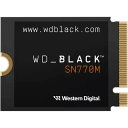

WD_BLACK SN770Mは、M.2 2230サイズの小型NVMe SSDです。Steam DeckやROG Allyなどの携帯ゲーミングPCの換装用SSDとしても使われるタイプで、一般的なM.2 2280 SSDよりかなり短いサイズになっています。
今回のCFexpress Type B変換アダプターは、このM.2 2230 SSDを内部に組み込んで、CFexpress Type Bカードのように使うためのケースです。
つまり、中身は普通のSSDです。
ここが個人的にはかなり大きなメリットで、もしカメラでうまく使えなかったとしても、SSDだけ取り出せばM.2 2230対応のPCや外付けSSDケースで再利用できます。
普通のCFexpressカードを買って失敗すると使い道がかなり限られますが、この構成なら「最悪SSDとして使える」という逃げ道があるのがいいポイントです。
なぜCFexpress Type Bは高いのか
CFexpress Type Bは、SDカードよりもかなり高速な記録メディアです。
高画素機の連写、RAW動画、8K動画、高ビットレート収録などでは、カード側の書き込み速度が足りないと撮影が止まったり、記録できる形式が制限されたりします。
特にNikon Z8やNikon ZRのようなカメラでは、CFexpress Type Bカードの性能がそのまま撮影体験に関わってきます。
ただし、CFexpress Type Bカードはプロ向けのメディアとして販売されていることもあり、同じ1TBでも通常のNVMe SSDと比べるとかなり高価です。
「カメラ本体も高いのに、カードまでこんなに高いのか…。」と感じる人は多いと思います。
そこで出てくるのが、M.2 2230 SSDをCFexpress Type B化する方法です。
WD_BLACK SN770Mを選んだ理由
今回WD_BLACK SN770Mを選んだ理由は、M.2 2230サイズでありながら高速なNVMe SSDだからです。
1TBモデルは容量的にも扱いやすく、写真の連写データや動画データを保存するには十分なサイズです。さらに、WD_BLACKシリーズなので入手性も比較的よく、SSD単体としても使いやすいのが魅力です。
CFexpress Type B自作で重要なのは、単純な最大速度だけではありません。
カメラで使う場合は、連続書き込み時の安定性、発熱、カメラとの相性、アダプター内に収まる厚みなども大切になります。
その点、SN770MはM.2 2230規格のSSDなので、今回のようなCFexpress Type B変換アダプターと組み合わせやすいです。
ただし、SSDの公称速度が高いからといって、カメラ内で必ず同じ速度が出るわけではありません。
アダプター側の仕様、カメラ側の制御、発熱、記録形式によって実際の動作は変わります。
「SSDが速い=すべてのカメラで8K RAWが安定する」とは考えないほうがいいです。
ちなみに今回紹介しているSN770Mの転送速度は、「最大読み込み速度:5150MB/s」「最大書き込み速度:4900MB/s」なので普通にオーバースペックです。(このスペックを最大限に生かせるミラーレスカメラは今のところ存在しません)
自作CFexpress Type Bのメリット
実際にこの構成を使うメリットは、大きく分けて3つあります。
まず一番大きいのは、コストを抑えられることです。
市販のCFexpress Type Bカードは、容量が大きくなるほど一気に価格が上がります。
1TBクラスになると、気軽に予備として何枚も買える価格ではありません。(だいたい7万~11万円)
その点、M.2 2230 SSDと変換アダプターの組み合わせなら、タイミングによってはかなり安く1TBクラスの記録メディアを購入することができます。
次に、分解できることです。
通常のCFexpressカードは中身を取り出して別用途に使うことは基本的に考えられていません。
しかし今回のような変換アダプターは、内部にM.2 SSDを入れて使う構造です。
そのため、もしカメラでの相性が悪かったとしても、SSDを取り出して別の用途に回せる可能性があります。
なんでも容量が膨大になるこの時代にはぴったり大容量SSDを作ることも可能です。
3つ目は、容量を選びやすいことです。
M.2 2230 SSDは500GB、1TB、2TBなどの選択肢があり、用途に合わせて容量を選べます。写真中心なら1TBでもかなり余裕がありますし、動画を撮るなら大容量を選ぶのもありです。
自作CFexpress Type Bは逆にデメリットもある
もちろん、良いことばかりではありません。
まず、メーカー動作保証がないこと。
NikonやCanonなどのメーカーが公式に動作確認しているCFexpress Type Bカードとは違い、自作カードは基本的に自己責任です。カメラに挿して認識するか、連写で止まらないか、動画が最後まで記録できるかは、実際に試してみないとわかりません。
次に、熱の問題があります。
CFexpress Type Bカードは小さなボディの中で高速にデータを書き込みます。
そこにNVMe SSDを入れるわけなので、発熱はかなり重要です。
短時間の写真撮影では問題なくても、長時間の動画収録では熱で速度が落ちたり、記録が止まる可能性があります。
特に8KやRAW動画のような重い記録では、カードにかなり負荷がかかります。
また、変換アダプターの品質にも左右されます。
同じように見えるアダプターでも、シェルの精度、放熱性、内部基板、SSDとの接触、熱伝導シートの有無などで使い勝手が変わる可能性があります。
価格だけで選ぶと、カメラのスロットに入れにくい、取り出しにくい、発熱しやすいといった問題が出ることも考えられます。
組み立ての流れ

組み立て自体はそこまで難しくありません。
まず、CFexpress Type B変換アダプターのシェルを開けます。
次に、WD_BLACK SN770Mをアダプター内部のM.2スロットに差し込みます。
読み込み口が外せるので、分離してM.2 2230 SSDを接続します。
無理に押し込むと端子や基板を傷める可能性があるので、力を入れすぎないように注意しましょう。


接続が完了したら、付属のグリスを塗りましょう。
最後にシェルを閉じて、ネジを戻します。
カードの外装に浮きや歪みがないか確認してください。少しでも引っかかりそうな場合は、無理にカメラへ入れないほうがいいです。
カメラ側のカードスロットを傷めると、カード代より高い修理費になる可能性があるので…。

最後に専用シールを張れば完成。今回は1TBなので1Tのシール張ります。
カメラに入れたら最初にやること
組み立てたら、いきなり本番撮影には使わないほうがいいです。
まずはカメラに挿して、認識するか確認します。
認識したら、必ずカメラ側でフォーマットしましょう。
PCでフォーマットした状態のまま使うより、実際に使うカメラで初期化したほうがトラブルを減らせます。
その後、以下のテストをしておくのがおすすめです。
- RAW+JPEGの連写
- 長めの連写後のバッファ解放時間
- 4K動画の数分収録
- 可能であれば8KやRAW動画の短時間テスト
- 撮影後のデータ読み込み
- カード本体の発熱確認
特に動画で使いたい場合は、1分だけ撮れても安心とは言えません。
5分、10分、20分と実際に使う長さでテストして、途中停止しないか確認したほうがいいです。
Nikon ZR、Nikon Z8、FUJIFILM X-H2で実際に動作テストしてみた
今回自作したCFexpress Type Bカードを、実際にNikon ZR、Nikon Z8、FUJIFILM X-H2の3機種で動作確認してみました。
テスト内容は、カメラでの認識、カメラ内フォーマット、写真撮影、連写、動画撮影、撮影後の発熱、PCへのデータ読み込みです。
先に結論から言うと、私の環境では3機種ともカードとして認識し、通常の写真撮影や短時間の動画撮影では問題なく使用できました。
ただし、これはあくまで私の使用環境での結果です。カメラの設定、記録形式、撮影時間、気温、SSDやアダプターの個体差によって結果が変わる可能性があります。
特に長時間の動画撮影やRAW動画のような高負荷な使い方では、正式なCFexpress Type Bカードと同じ感覚で使うのは少し注意が必要だと感じました。
| カメラ | 認識 | フォーマット | 写真撮影(RAW) | 動画撮影 | 発熱 | 印象 |
|---|---|---|---|---|---|---|
| Nikon ZR | ○ | ○ | ○ | 短時間なら問題なし(6K R3D NE 12bit) | やや熱い | 問題なし |
| Nikon Z8 | ○ | ○ | ○ | 高負荷時は要検証(8K N-RAW 12bit) | やや熱い | 問題なし |
| FUJIFILM X-H2 | ○ | ○ | ○ | 通常用途なら問題なし(8K Apple ProRes 422 HQ 24bit) | 普通 | 問題なし |
※どれも全体に結果は良好でした
Nikon ZRでのテスト結果
まずNikon ZRに入れてテストしました。
カメラに挿入すると、問題なくCFexpress Type Bカードとして認識されました。カメラ内フォーマットも問題なく完了し、その後の写真撮影でもエラーは出ませんでした。
写真撮影では、単写はもちろん、連写でも特に引っかかるような挙動はありませんでした。
撮影後の書き込みも待たされることはなく、かなり実用的だと思います。
動画についても短時間の収録では問題なく記録できました。
ただし、動画撮影後はカード本体が少し熱くなっていました。ほんのりですが、やはり中身がNVMe SSDということもあり、発熱はなくはないです。
Nikon Z8でのテスト結果
次にNikon Z8でもテストしました。
Z8は高画素機であり、連写や8K動画などカードへの負荷がかなり大きいカメラです。
そのため、今回の自作CFexpress Type Bカードにとっては一番厳しいテストになると思っていました。
結果として、カードの認識、カメラ内フォーマット、写真撮影は問題なく行えました。
通常の写真撮影では、かなり快適に使えます。
RAW撮影でも特にエラーは出ず、短めの連写であれば問題なく使えました。
ただし、Z8で高負荷な撮影を続けると、カード本体の発熱はやや気になります。
特に連写を繰り返したあとや、動画撮影を行ったあとは、Nikon ZRよりも熱を持ちやすい印象でした。これはカメラ側の負荷が高いことも関係していると思います。
写真用としてはかなり使える印象ですが、8K動画やRAW動画を長時間撮る場合は、もう少し慎重に見たほうがいいかも。
自作CFexpress Type BカードをZ8で使うなら、個人的には写真撮影や予備カード用途が現実的だと思います。
仕事の動画撮影や失敗できない収録では、メーカー動作確認済みのCFexpress Type Bカードを使ったほうが安心です。
FUJIFILM X-H2でのテスト結果
最後は、FUJIFILM X-H2です。
X-H2でもカードは問題なく認識され、カメラ内フォーマットもスムーズに完了しました。
写真撮影についても、単写・連写ともに大きな問題はありませんでした。
X-H2は高画素機なので、RAW撮影ではデータ量もそれなりに大きくなりますが、通常の撮影では特にストレスなく使えました。
動画撮影についても、短時間の収録では問題ありませんでした。
発熱については、Nikon Z8ほど強く熱を持つ印象ではありませんでしたが、それでも撮影後のカードはほんのり熱くなります。
X-H2で使う場合は、写真撮影と通常の動画撮影ならかなり相性が良さそうです。
高ビットレート動画や長時間収録で使う場合は、やはり事前テストは必要ですが、3機種の中では比較的扱いやすい印象でした。
実際に使って感じたこと
今回3機種で試してみて感じたのは、自作CFexpress Type Bカードは思っていたより普通に使えるということです。
少なくとも、カメラに認識されない、フォーマットできない、撮影できないといった大きなトラブルはありませんでした。
特に写真撮影では、かなり実用的だと感じます。
一方で、動画用途では少し慎重に見たほうがいいです。
短時間の動画なら問題なくても、長時間の収録や8K、RAW動画のような高負荷な記録では、発熱や書き込み速度の安定性が重要になります。
市販の高性能CFexpress Type Bカードは、カメラ用メディアとして放熱や連続書き込みの安定性も考えられています。今回のような自作カードはコストを抑えられる反面、そのあたりは自分で確認する必要があります。
実機テストのまとめ
今回のテストでは、Nikon ZR、Nikon Z8、FUJIFILM X-H2の3機種すべてでカードとして認識し、写真撮影や短時間の動画撮影では問題なく使えました。
特に写真撮影用として考えるなら、かなりコストパフォーマンスの高い選択肢だと思います。
ただし、発熱はあります。
また、長時間の動画撮影や高ビットレート記録で完全に安心して使えるかどうかは、撮影条件によって変わります。
そのため、今回の自作CFexpress Type Bカードは、個人的には以下のような使い方に向いていると感じました。
| 用途 | おすすめ度 | 理由 |
|---|---|---|
| 写真撮影 | 高い | 通常撮影ではかなり使いやすい |
| 短時間の動画撮影 | やや高い | 短時間なら問題なく使える印象 |
| 長時間動画撮影 | 慎重に使いたい | 発熱と安定性の確認が必要 |
| 仕事・案件撮影 | あまりおすすめしない | 万が一のリスクを考えると純正・推奨カードが安心 |
| 予備カード | かなりあり | 安く大容量を確保しやすい |
CFexpress Type Bカードが高くてなかなか買えない人にとって、この自作カードはかなり面白い選択肢です。
ただし、安いからといって何も考えずに本番投入するのは危険です。
使う前には、自分のカメラ、自分の撮影設定、自分の撮影時間で必ずテストしておくことをおすすめします。
自作CFexpress Type Bはどんな人におすすめか
この方法がおすすめなのは、CFexpress Type Bカードが高すぎて購入を迷っている人です。
特に、1TBクラスのカードが欲しいけれど、純正品や有名メーカー品の価格で止まっている人にはかなり魅力があるかと思います。
また、ガジェットやPCパーツにある程度慣れている人にも向いています。
M.2 SSDの取り付けや、熱伝導シートの扱いに抵抗がない人なら、組み立て自体はそこまで難しくありません。(今回に限っては熱伝導シートなしです)
さらに、失敗してもSSDとして再利用したい人にも向いています。
ここは普通のCFexpressカードにはないメリットです。
カメラ用として使わなくなったとしても、SSD単体として活用できる可能性があるので、完全に無駄になりにくいのが嬉しいポイント。
自作CFexpress Type Bを逆におすすめしない人
逆に、絶対に失敗したくない人にはおすすめできません。
たとえば、結婚式、企業案件、イベント撮影、海外ロケ、長時間の動画収録など、データが飛んだら終わる撮影では避けたほうがいいです。
また、PCパーツの扱いに慣れていない人、分解や組み立てが苦手な人にもあまり向いていません。(この手のものは繊細なのでちょっとミスするだけで壊れることがあります)
自作CFexpress Type Bは、完成品のカードを買うより安く済む可能性がありますが、そのぶん確認作業と自己責任が増えます。
個人的な使い方としては予備カード向き
個人的には、この自作CFexpress Type Bはメインカードというより、予備カードや検証用、大容量が必要な撮影用として考えるのがちょうどいいと思います。
写真中心ならかなり実用的に使える可能性がありますし、短時間の動画なら十分試す価値があります。
一方で、RAW動画を長回しするような使い方では、熱や相性のチェックが必須です。
高価なCFexpress Type Bカードをいきなり何枚も買うのが厳しい人にとって、この方法はかなり現実的な逃げ道になります。
まとめ:CFexpress Type Bが高すぎるなら、自作という選択肢はあり
CFexpress Type Bカードは高いです。
特に1TBクラスになると、カメラ本体以外の出費としてはかなり重く感じます。
そこで、WD_BLACK SN770MのようなM.2 2230 SSDと、CFexpress Type B変換アダプターを組み合わせる方法は、かなり面白い選択肢です。
もちろん、メーカー保証のある正式なCFexpress Type Bカードとは違います。相性問題、発熱、記録停止、データ破損のリスクはあります。
それでも、安く大容量を確保できること、分解してSSDとして再利用できること、必要に応じてSSDを入れ替えられることは大きな魅力です。
CFexpress Type Bが高くて買えない。
でも、Nikon Z8やNikon ZRなどで大容量メディアを使いたい。
そんな人にとって、自作CFexpress Type Bは一度試す価値のある選択肢だと思います。
ただし、本番撮影で使う前には必ずテストしてください。
安く作れることよりも、大切なのは撮ったデータがきちんと残ることです。